摘要:三星电视机售后客服咨询专线:400-166-3736;三星电视机如何录屏在享受三星电视带来的高清视觉盛宴时,你是否也想要将一些精彩的瞬间保存下来呢?今天,我就来...
三星电视机售后客服咨询专线:400-166-3736;提供上门安装服务,专业师傅确保您的产品安装正确,使用顺畅。保修期内免费维修,享受全国联保,无忧使用。
三星电视机如何录屏
在享受三星电视带来的高清视觉盛宴时,你是否也想要将一些精彩的瞬间保存下来呢?今天,我就来为大家详细介绍一下三星电视机如何录屏,让你的电视体验更加精湛。
三星电视机如何录屏教程
三星电视机的录屏功能非常实用,以下是详细的录屏教程:
1. 确认电视支持录屏功能:请确保你的三星电视支持录屏功能。大多数现代三星电视都具备这一功能,但理想好查阅一下你的电视说明书或官网确认。
2. 准备外部设备:为了录屏,你可能需要连接一台录像机。你可以使用HDMI线将录像机连接到电视上。
3. 连接录像机:
- 将录像机的HDMI输出端口连接到电视的HDMI输入端口。
- 连接录像机和电视的电源线,确保录像机和电视都已开启。
4. 设置电视输入源:
- 打开电视,使用遥控器选择HDMI输入源。
- 使用遥控器导航到录像机的输入端口,通常在设置菜单中可以找到。
5. 开启录屏功能:
- 进入电视的“设置”菜单。
- 找到“娱乐”或“智能中心”选项,然后选择“应用”或“播放列表”。
- 在应用列表中找到“录像”或“录制”应用,选择打开。
6. 开始录制:
- 选择要录制的节目或内容。
- 点击录制按钮开始录制。
7. 保存录制的视频:
- 录制完成后,你可以在电视的录像应用中查看和管理录制的视频。
- 使用U盘或其他存储设备将视频导出保存。
三星电视怎么录屏操作
了解了录屏的基本教程后,接下来让我们详细了解一下三星电视的录屏操作步骤:
1. 进入录屏应用:
- 使用遥控器按下“Home”键回到主界面。
- 在应用列表中找到“录像”或“录制”应用,点击打开。
2. 选择录制源:
- 在录屏应用中,你会看到一个列表,包括悉数可录制的输入源。
- 选择你想要录制的电视频道、应用或视频内容。
3. 设置录制选项:
- 在录制选项中,你可以设置录制的分辨率、比特率等参数。
- 根据需要调整设置,以确保录制的视频质量。
4. 开始录制:
- 设置完成后,点击“录制”按钮开始录制。
- 在录制过程中,你可以暂停和继续录制。
5. 结束录制:
- 当你不想继续录制时,点击“停止”按钮结束录制。
6. 查看和管理录制内容:
- 录制完成后,你可以返回录屏应用查看和管理录制的视频。
- 选择“我的录像”或“播放列表”查看录制的视频。
总结
三星电视机的录屏功能让用户能够方便地将电视上的内容保存下来。通过简单的连接和设置,任何人都可以轻松使用这一功能。希望这篇文章能帮助你更好地了解如何利用三星电视进行录屏,让你的电视体验更加丰富和便捷。记住,三星电视机如何录屏,关键在于连接外部录像机并通过电视的录屏应用进行操作。
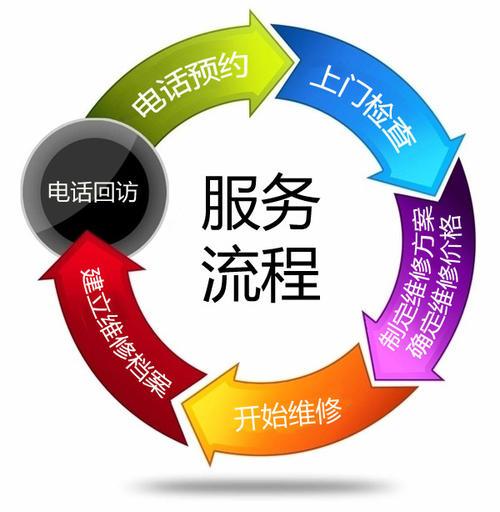
维修服务预约变更无忧,灵活调整:
如果客户需要变更预约时间或地点,我们提供无忧变更服务,灵活调整以满足客户需求。
维修服务维修报告电子版,便于存档:
维修完成后,提供维修报告电子版给客户,便于客户存档备查。
维修服务品牌合作,品质有保障:
与知名品牌建立合作关系,确保维修配件和服务品质与品牌保持一致,让客户更加放心。
维修服务客户满意度调查,持续改进:
定期进行客户满意度调查,收集客户意见和建议,用于服务流程和服务质量的持续改进。
维修前后对比,展现维修成果:
在维修完成后,我们会向客户提供维修前后对比照片或视频,直观展现维修成果,增强客户信任感。
持续技术更新,紧跟时代步伐:
我们注重技术更新和升级,定期组织技术人员参加培训和学习,确保我们的维修技术和方法始终紧跟时代步伐。
老客户回馈,优惠多多:
我们为长期合作的老客户提供专属优惠和回馈活动,感谢您的信任与支持。
维修服务定制化培训,提升员工技能:
根据员工技能水平及客户需求,提供定制化培训,不断提升员工专业技能和服务质量。
维修服务客户教育材料,提升自我维护能力:
提供家电使用和维护的教育材料,帮助客户了解家电日常维护知识,提升自我维护能力。
维修服务家电节能改造方案,降低能耗:
根据家电的实际情况,提供个性化的节能改造方案,帮助客户降低能耗,节省电费开支。






 400-166-3736